Préversion de l’app disponible pour Mac, Windows et Linux.

Voir sur GitHub
Brain in a Box
Bibo, la mascotte : un cerveau rose souriant qui sort d'un carton.

Préversion · open source

Un second cerveau pour Claude, installé par Bibo.

Brain in a Box donne une mémoire à Claude Code : il retient ce que tu lui apprends, résume tes journées dans tes notes et retrouve ce que tu y as écrit. Bibo installe tout en 10 à 20 minutes, sans une seule commande à taper.

Pour toi si tu as un abonnement Claude Pro ou Max, même si tu n’as jamais ouvert de terminal.

Mac, Windows et Linux, sur la page des versions (GitHub).

Tous les systèmes :

Dernière préversion sur GitHub · toutes les versions

Pas encore signée par Apple ni par Microsoft : la première fois, ton ordinateur te met en garde. C’est prévu, voici quoi faire.

Trois étapes, aucune commande pour installer.

  1. Télécharge l’app.

    Un fichier pour ton système. La première fois, ton ordinateur te met en garde : voici quoi faire.

  2. Bibo installe tout.

    Il vérifie ton ordinateur et installe seulement ce qui manque. Tu cliques, il installe.

  3. Parle à Claude.

    Tape claude dans le Terminal. Il retient ce que tu lui apprends et retrouve ce que tu as écrit.

Ce que Bibo installe

Tout ce qu’il faut, rien de plus.

Claude Code pour travailler avec Claude, Obsidian pour feuilleter tes notes, GBrain pour qu’il s’en souvienne. Bibo n’installe que ce qui manque, une étape après l’autre. Tes notes et ta mémoire restent sur ton ordinateur : ce qui en sort.

Ce que fait chaque logiciel

  • Biboinstalle ce qui manque
  • Outils du systèmegit, python3…
  • Claude CodeClaude chez toi
  • Automatismesleçons, journal
  • Obsidianpour feuilleter
  • Ton cerveauDocuments › Brain
  • GBrain et Bunla mémoire
  • Voyage AIoptionnel

Avant de commencer

Quatre choses, et c’est tout.

  • Un abonnement Claude Pro ou Max

    Claude Code en a besoin. Tu connectes ton compte pendant l’installation, directement chez Anthropic : Bibo ne voit jamais ton mot de passe.

    Voir les abonnements Claude

  • 10 à 20 minutes

    Le temps d’installer ce qui manque. Sur Mac, si les outils Apple ne sont pas encore là, compte un peu plus : leur téléchargement peut prendre une dizaine de minutes à lui seul.

  • Un ordinateur pris en charge

    • Mac : macOS 13 ou plus récent, puce Apple ou Intel.
    • Windows : 10 (version 1809 ou plus) ou 11, 64 bits.
    • Linux : Ubuntu 22.04 ou plus, Debian 12, ou une dérivée (Mint, Pop!_OS), processeur x86-64. Testé sur Ubuntu 24.04.
    • Au moins 3 Go libres, 10 Go pour être tranquille.
  • Une connexion internet

    Bibo télécharge Claude Code, Obsidian et le reste pendant l’installation. Il vérifie d’abord que github.com et claude.ai répondent.

Installer

Installer l’app.

Choisis ton système. L’app est une préversion, pas encore signée par Apple ni par Microsoft : la première fois, ton ordinateur te met en garde. Voici comment passer ce message.

Sur Mac

  1. Télécharge l’app

    Un seul fichier pour les puces Apple et Intel : Brain-in-a-Box_…_macos-universal.dmg

    Télécharger pour Mac

  2. Glisse-la dans Applications

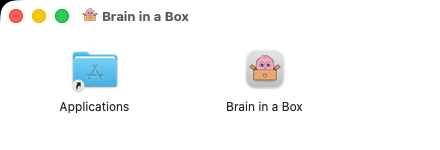
    Ouvre le fichier téléchargé (dans Téléchargements). Une fenêtre s’ouvre : glisse Brain in a Box sur le dossier Applications.

    La fenêtre du fichier téléchargé : le dossier Applications à gauche, l'icône Brain in a Box à droite.
  3. Ouvre-la une première fois

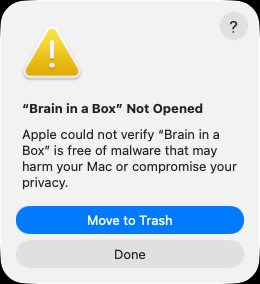
    Ouvre Brain in a Box depuis Applications. macOS l’arrête avec un message : Apple n’a pas pu vérifier l’app. Clique sur Terminé, surtout pas sur « Placer dans la corbeille ».

    Le message de macOS : Apple n'a pas pu vérifier Brain in a Box. Deux boutons : Placer dans la corbeille, et Terminé.
    Ici sur un Mac en anglais : « Done » veut dire « Terminé ».
  4. Autorise-la dans les Réglages

    Ouvre Réglages Système › Confidentialité et sécurité. Descends jusqu’à « Sécurité » : à côté de Brain in a Box, clique sur Ouvrir quand même, puis confirme. Ton Mac peut te demander ton mot de passe.

    C’est tout : ensuite, l’app s’ouvre normalement.

Sur Windows

  1. Télécharge l’installeur et ouvre-le

    Le fichier : Brain-in-a-Box_…_windows-x64-setup.exe

    Télécharger pour Windows

  2. « Windows a protégé votre ordinateur »

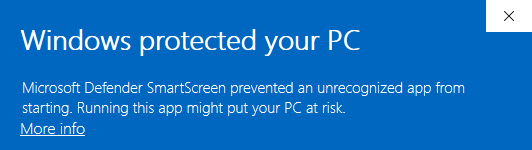
    Un message bleu s’affiche. Clique sur Informations complémentaires.

    Le message bleu de Windows : Windows a protégé votre ordinateur, avec le lien Informations complémentaires sous le texte.
    Le haut du message, ici sur un Windows en anglais : « More info ».
  3. Exécuter quand même

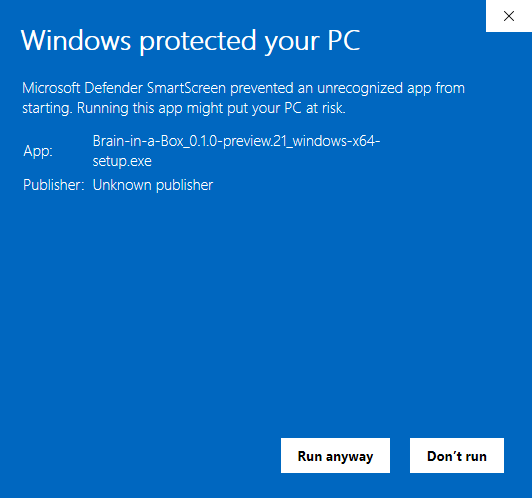
    Le nom du fichier apparaît, avec « Éditeur inconnu ». Clique sur Exécuter quand même.

    Le même message, avec le nom du fichier Brain in a Box et deux boutons : Exécuter quand même, et Ne pas exécuter.
    « Run anyway » sur un Windows en anglais.
  4. Suis l’assistant d’installation

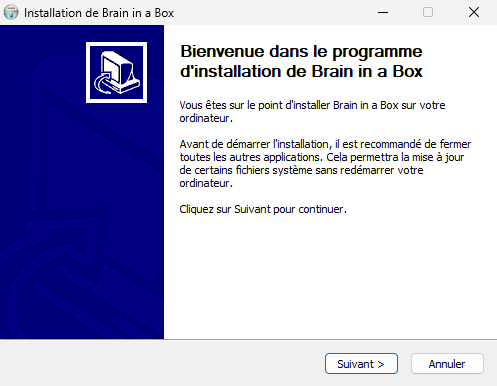
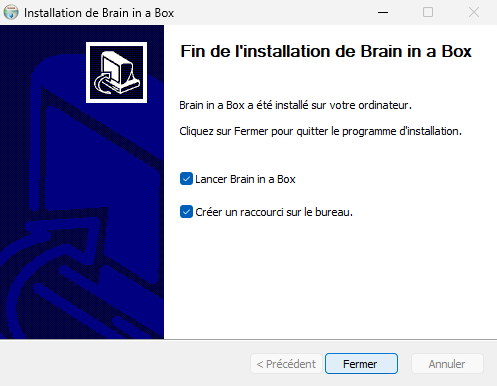
    Il est en français. Clique sur Suivant jusqu’au bout (garde le dossier proposé), puis sur Fermer en laissant « Lancer Brain in a Box » coché. Bibo s’ouvre.

    Aucun droit administrateur à donner : l’app s’installe pour toi seul.

    Premier écran de l'assistant : Bienvenue dans le programme d'installation de Brain in a Box, bouton Suivant.
    Dernier écran : Fin de l'installation de Brain in a Box, cases Lancer Brain in a Box et Créer un raccourci sur le bureau cochées, bouton Fermer.

Sur Linux

Deux formats, au choix. Le plus simple : l’AppImage, rien à installer.

  1. Télécharge l’AppImage

    Le fichier : Brain-in-a-Box_…_linux-x86_64.AppImage

    Télécharger l’AppImage

  2. Rends-la exécutable

    Clic droit sur le fichier › Propriétés › active Exécutable comme un programme.

    Dans un terminal, c’est pareil : chmod +x Brain-in-a-Box_*.AppImage

  3. Double-clique dessus

    Sur Ubuntu 22.04 et 24.04, rien d’autre à installer : Bibo s’ouvre.

    Rien ne se passe, sur une autre distribution ? Il manque sans doute FUSE : installe-le avec sudo apt install fuse3, ou lance l’app avec ./Brain-in-a-Box_*.AppImage --appimage-extract-and-run

Ou le paquet .deb

Télécharge Brain-in-a-Box_…_linux-amd64.deb, puis, dans un terminal ouvert dans ton dossier Téléchargements :

sudo apt install ./Brain-in-a-Box_*_linux-amd64.deb

Ensuite, ouvre Brain in a Box depuis le menu des applications. Avec un lecteur d’écran sur Ubuntu 24.04, préfère le .deb : l’AppImage y annonce mal certains éléments.

Télécharger le .deb

Bibo, écran par écran

Tu cliques, Bibo installe.

Une fois l’app ouverte, Bibo te guide. Ces captures viennent du robot qui teste l’app chaque nuit sur des ordinateurs neufs, ici un Mac. Sur Windows et Linux, c’est la même fenêtre, avec les étapes de ton système.

  1. Écran 1

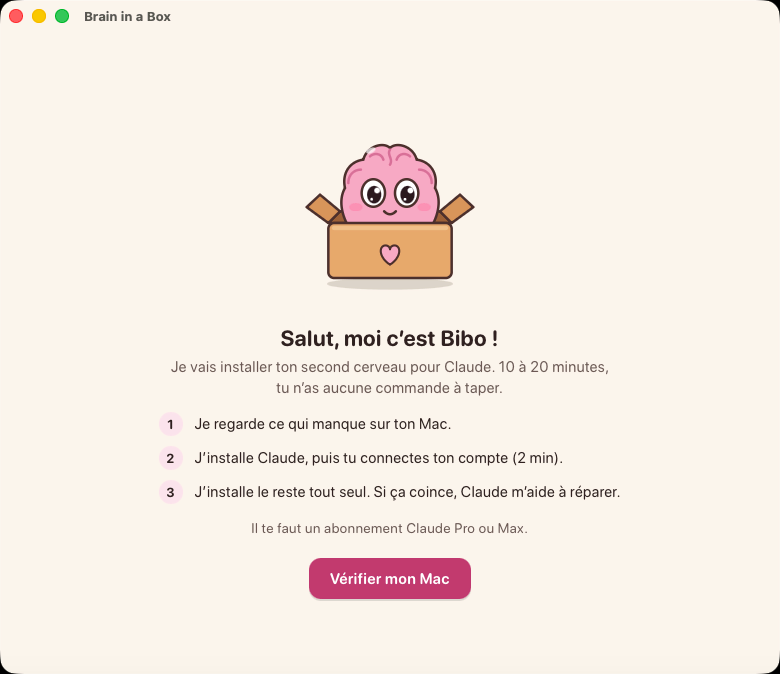
    « Salut, moi c’est Bibo ! »

    Bibo annonce le programme : il regarde ce qui manque, installe Claude, te fait connecter ton compte, puis installe le reste. Clique sur Vérifier mon Mac (ou « Vérifier mon PC »).

    L'écran d'accueil : Bibo dit « Salut, moi c'est Bibo ! », trois étapes numérotées, et le bouton Vérifier mon Mac.
  2. Écran 2

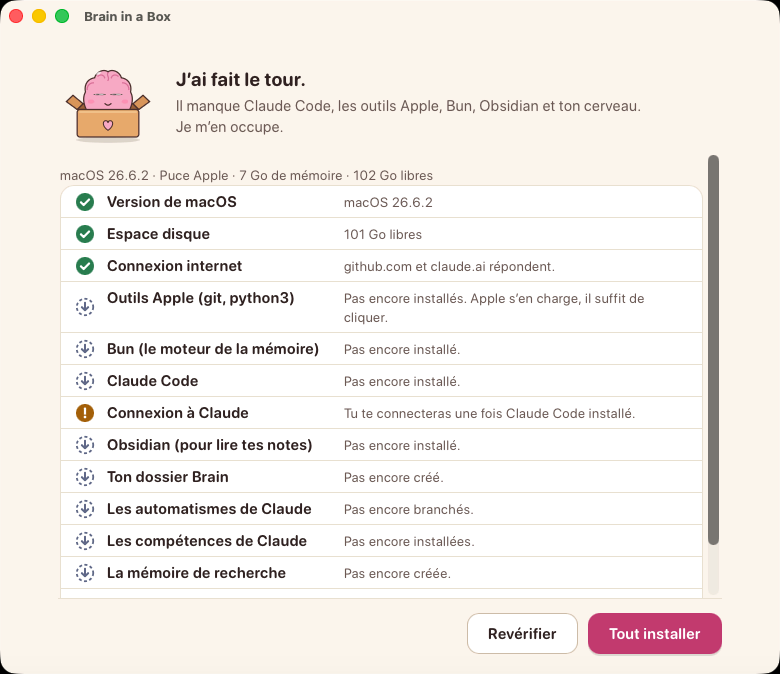
    « J’ai fait le tour. »

    En quelques secondes, Bibo vérifie ton système, la place libre, internet et ce qui est déjà installé.

    • Coche verte : c’est bon.
    • Flèche dans un cercle pointillé : Bibo va l’installer.
    • Point d’exclamation orange : à noter, rien de grave.
    • Croix rouge : à régler avant de continuer. Bibo te dit comment, puis « Revérifier ».

    Clique sur Tout installer.

    Le diagnostic : une liste de vérifications (version de macOS, espace disque, internet en vert ; outils Apple, Bun, Claude Code, Obsidian et le dossier Brain à installer) et le bouton Tout installer.
  3. Écran 3 · optionnel

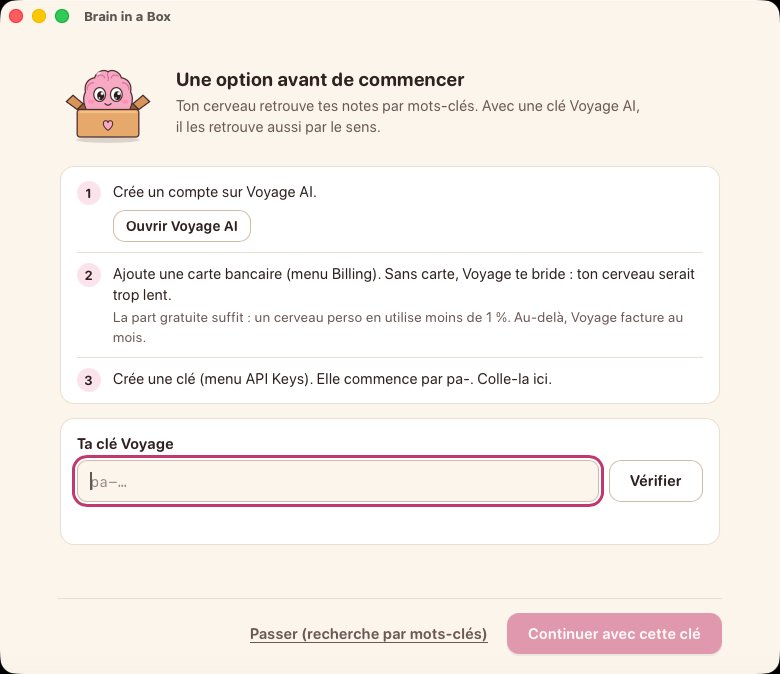
    « Une option avant de commencer »

    Ton cerveau retrouve tes notes par mots-clés. Avec une clé Voyage AI, il les retrouve aussi par le sens. Pas de clé ? Clique sur Passer (recherche par mots-clés) : tu pourras l’ajouter plus tard.

    Comment avoir une clé, et ce que ça coûte

    L'écran Voyage : trois étapes pour créer une clé, un champ « Ta clé Voyage » avec le bouton Vérifier, et en bas Passer (recherche par mots-clés) ou Continuer avec cette clé.
  4. Écran 4

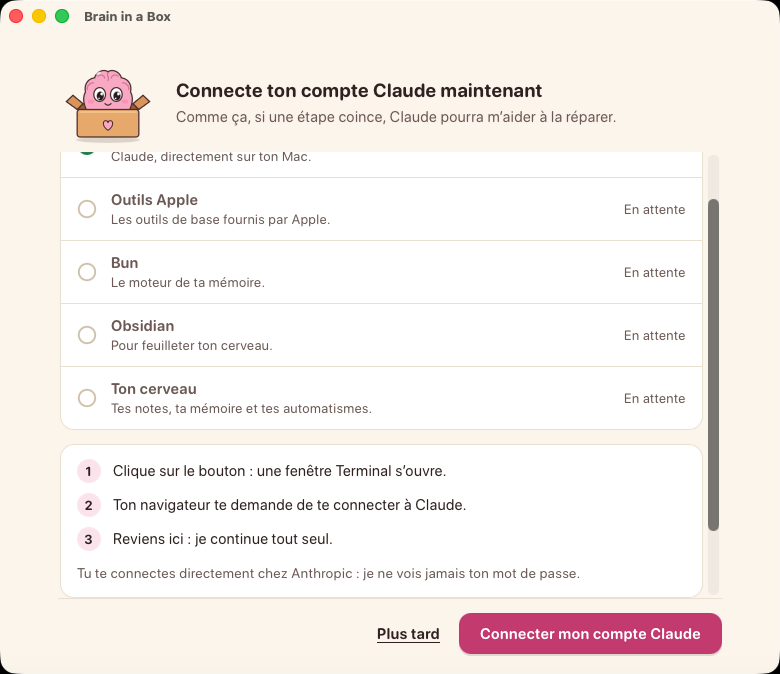
    « Connecte ton compte Claude maintenant »

    Dès que Claude Code est installé, Bibo te propose de connecter ton compte, si ce n’est pas déjà fait. Clique sur le bouton : une fenêtre Terminal s’ouvre (PowerShell sur Windows), ton navigateur te demande de te connecter à Claude, puis tu reviens. Bibo continue tout seul.

    Connecté, Claude pourra aider Bibo si une étape coince. Tu peux aussi choisir Plus tard.

    Pendant l'installation, Bibo propose de connecter le compte Claude : trois étapes, les boutons Plus tard et Connecter mon compte Claude.
  5. Écran 5

    L’installation, étape par étape

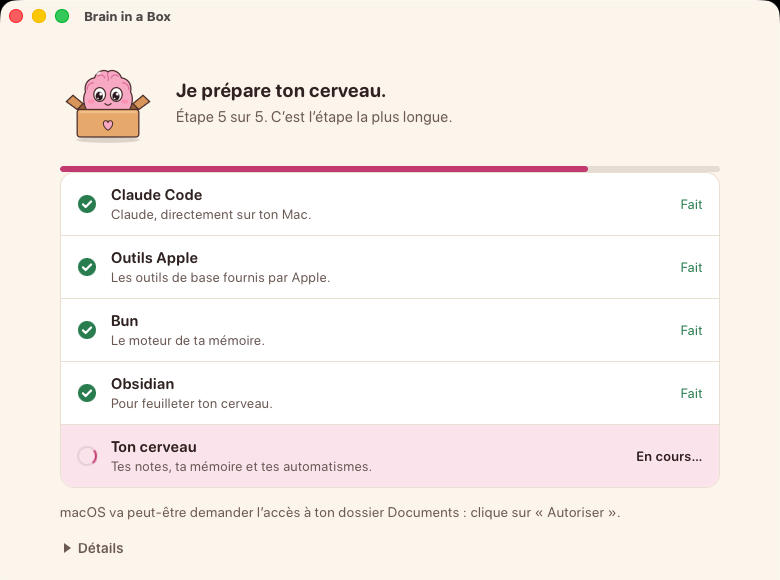
    Bibo installe seulement ce qui manque, une étape après l’autre, avec une barre de progression. « Détails » montre le journal, si tu es curieux. Ce que tu pourrais avoir à faire :

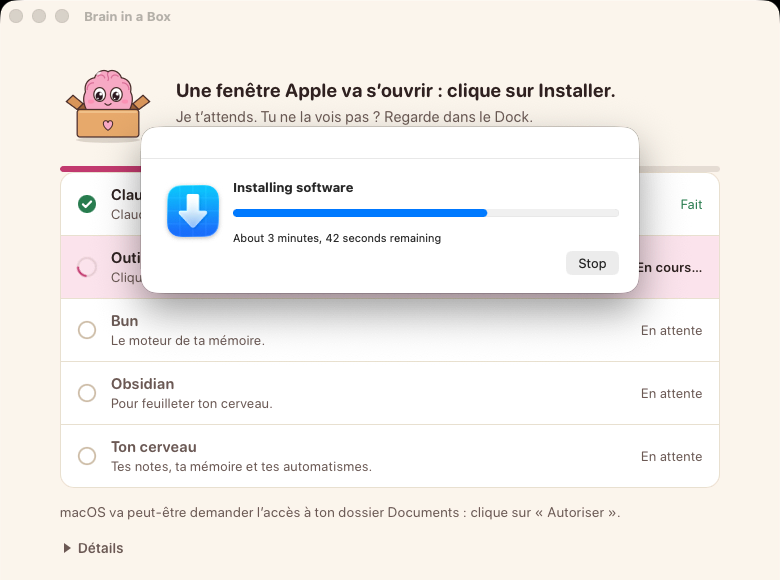
    • Mac : une fenêtre d’Apple s’ouvre pour les outils Apple. Clique sur « Installer », puis accepte la licence. macOS peut aussi demander l’accès à ton dossier Documents : clique sur « Autoriser ».
    • Windows : deux étapes seulement. Windows peut demander une autorisation pour installer Git ou Python : clique sur « Oui ».
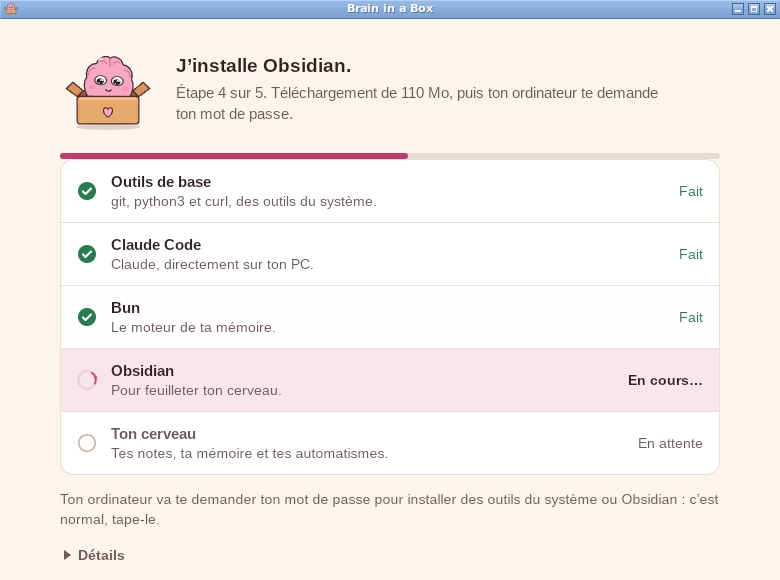
    • Linux : ton mot de passe, pour les outils du système et Obsidian.
    L'installation sur Mac : Claude Code, Outils Apple, Bun et Obsidian sont faits, Ton cerveau est en cours, la barre de progression est presque pleine.

La même étape, selon ton système

Clique sur une capture pour la voir en grand.

Sur Mac, la fenêtre d'Apple installe les outils de base par-dessus la fenêtre de Bibo, avec une barre de progression.
Mac · 5 étapes : Claude Code, Outils Apple, Bun, Obsidian, Ton cerveau. La fenêtre d’Apple travaille quelques minutes.
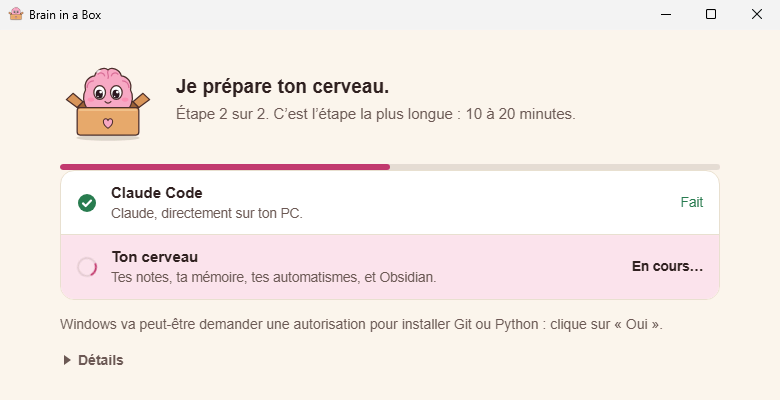
Sur Windows, deux étapes : Claude Code est fait, Ton cerveau est en cours.
Windows · 2 étapes : Claude Code, puis Ton cerveau, qui amène Python, Git, Bun et Obsidian.
Sur Linux, cinq étapes : Outils de base, Claude Code et Bun sont faits, Obsidian est en cours ; Bibo prévient que l'ordinateur va demander le mot de passe.
Linux · Outils de base (s’il en manque), Claude Code, Bun, Obsidian, Ton cerveau.
  1. Écran 6 · si besoin

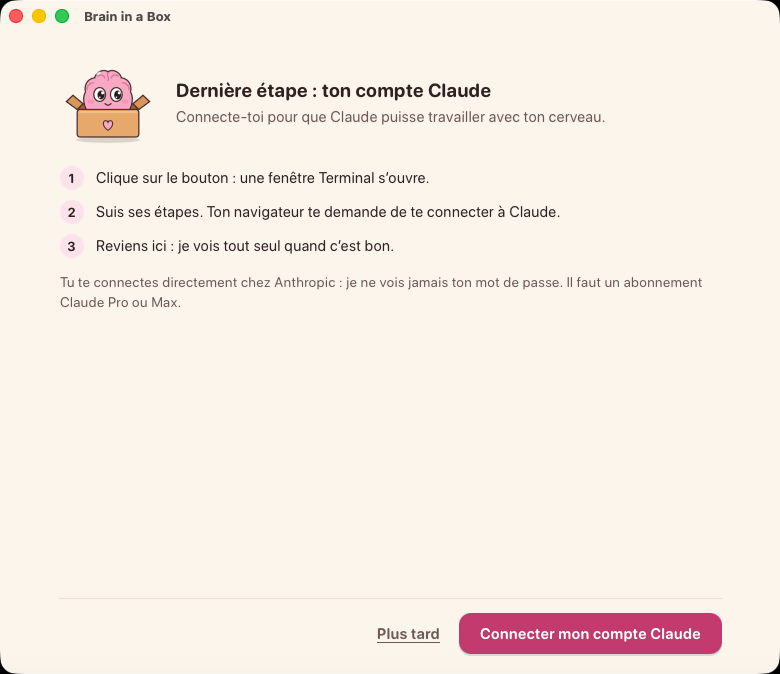
    « Dernière étape : ton compte Claude »

    Si ton compte n’est pas encore connecté, Bibo te le redemande à la fin. Même chose : une fenêtre s’ouvre, tu te connectes dans ton navigateur, et Bibo voit tout seul quand c’est bon.

    L'écran Dernière étape : ton compte Claude, avec trois étapes et les boutons Plus tard et Connecter mon compte Claude.
  2. Écran 7

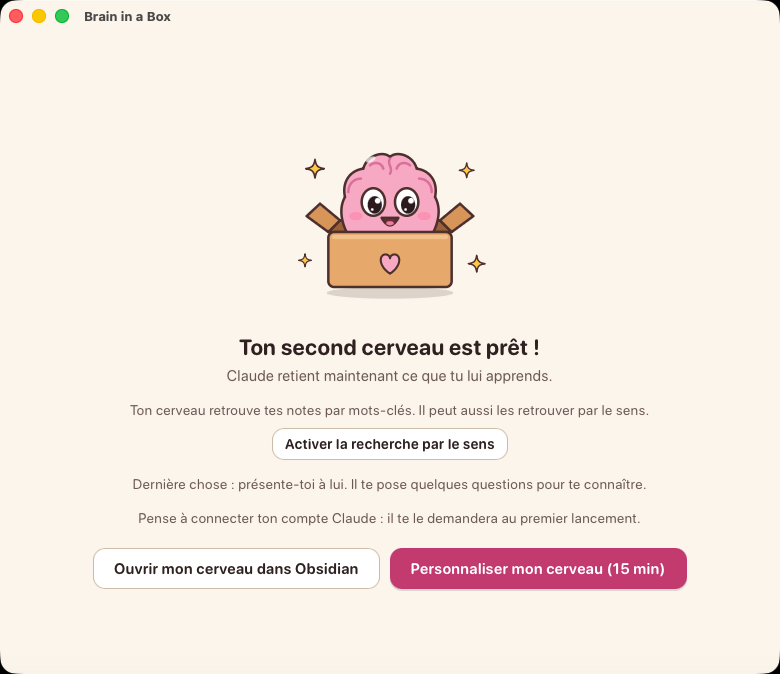
    « Ton second cerveau est prêt ! »

    Deux boutons : Personnaliser mon cerveau (15 min), pour te présenter à Claude, et Ouvrir mon cerveau dans Obsidian. Sans clé Voyage, tu peux encore activer la recherche par le sens ici.

    Et après ?

    L'écran final : Bibo content dit « Ton second cerveau est prêt ! », avec les boutons Activer la recherche par le sens, Ouvrir mon cerveau dans Obsidian et Personnaliser mon cerveau (15 min).

Si une étape coince

Bibo affiche « Oups, ça a coincé. » et te propose, dans l’ordre :

  1. Réessayer : il relance l’étape.
  2. Demander à Claude de réparer, si ton compte est connecté. Claude lit le journal de l’étape (clés masquées, jamais tes fichiers personnels), puis Bibo te dit ce qui coince et ce qu’il propose. Rien ne change avant que tu cliques sur « Réparer ». S’il met quelque chose de côté, rien n’est effacé : « Remettre comme avant » le remet. Ça utilise un peu de ton abonnement Claude, et tu peux voir exactement ce qui lui est envoyé.
  3. Le plan B, Claude dans le Terminal (PowerShell sur Windows). Bibo t’explique d’abord comment ça se passe. Claude t’explique le problème avec des mots simples et te demande ton accord avant chaque commande. Ses questions sont en anglais : « Yes » veut dire oui, « No » non. Évite « Yes, and don’t ask again » : il ne te demanderait plus ton accord.
  4. Copier le rapport, en dernier recours, et l’envoyer au projet : ouvre un ticket sur GitHub et colle-le. Les clés y sont masquées, mais relis-le avant : un ticket est public.

Les logiciels

Ce qui est installé, et ce que tu as à faire.

Ce que Bibo installe, à quoi ça te sert, et ce que tu as à faire. Souvent : rien.

Claude Code

Ce qu’il fait pour toi

L’outil officiel d’Anthropic : Claude, directement sur ton ordinateur. C’est avec lui que tu travailles, et c’est lui qui se sert de ton cerveau.

Ce que tu as à faire

  • Connecter ton compte, une fois. Bibo ouvre la fenêtre pour toi.
  • Ensuite, pour lui parler : ouvre le Terminal (sur Mac : Applications › Utilitaires › Terminal ; sur Windows : PowerShell, dans le menu Démarrer ; sur Linux : ton terminal), tape claude et appuie sur Entrée.

Obsidian

Ce qu’il fait pour toi

Pour feuilleter ton cerveau. Tes notes sont de simples fichiers texte, dans le dossier Documents › Brain. Obsidian les affiche joliment, avec les liens entre elles.

Ce que tu as à faire

  • Rien à installer.
  • Pour l’ouvrir sur ton cerveau : le bouton « Ouvrir mon cerveau dans Obsidian », à la fin. Plus tard, dans Obsidian : ouvre un dossier comme coffre (« Open folder as vault ») et choisis Documents › Brain.

La mémoire : GBrain et Bun

Ce qu’il fait pour toi

GBrain range tes notes dans un index de recherche ; Bun est le moteur qui le fait tourner. Quand tu demandes à Claude « qu’est-ce qu’on avait décidé pour… ? », il cherche dans ta mémoire et te cite la note.

Ce que tu as à faire

  • Rien. La nuit, la mémoire se range et se met à jour toute seule, avec une semaine de recul sur chaque nouvelle version. Si une mise à jour casse quelque chose, elle revient en arrière.

Les automatismes et compétences de Claude

Ce qu’il fait pour toi

Des automatismes : quand tu corriges Claude, il note la leçon ; tes séances sont résumées dans ton Journal. Des compétences : le contrôle de nuit (/controle), une recherche rapide sur le web, une page HTML pour expliquer ou présenter quelque chose, la conversion de documents (Word, PDF…) en notes et « brain-boost », qui t’explique ce que ton installation sait faire.

Ce que tu as à faire

  • Rien. Pour découvrir, demande à Claude : « qu’est-ce que tu peux faire pour moi ? »

Les outils du système

Ce qu’il fait pour toi

Ce dont tout le reste a besoin pour tourner.

Ce que tu as à faire

  • Mac : les outils Apple (git, python3). Une fenêtre d’Apple s’ouvre : clique sur « Installer » et accepte la licence. Ça peut prendre une dizaine de minutes.
  • Windows : Python et Git, installés avec ton cerveau. Si Windows demande une autorisation, clique sur « Oui ».
  • Linux : git, python3, curl, unzip et procps, s’il en manque. Ton système te demande ton mot de passe.

La recherche par le sens : Voyage AI optionnel

Ce qu’il fait pour toi

Sans clé, ton cerveau cherche par mots-clés. Avec une clé Voyage AI, il retrouve aussi une note par le sens, même si tu as oublié les mots exacts.

Ce que tu as à faire, si tu la veux

  1. Crée un compte sur dashboard.voyageai.com.
  2. Ajoute une carte bancaire (menu Billing). Sans carte, Voyage limite à 3 requêtes par minute : trop lent pour ton cerveau.
  3. Crée une clé (menu API Keys). Elle commence par pa-.
  4. Colle-la dans Bibo : à l’écran « Une option avant de commencer », ou plus tard avec « Activer la recherche par le sens » (rouvre l’app).

Ce que ça coûte : Voyage offre 200 millions de tokens (carte demandée), et un cerveau perso en utilise moins de 1 %. Au-delà, Voyage facture au mois. Les tarifs de Voyage.

Vie privée : le texte de tes notes part chez Voyage pour être analysé. Dans leur tableau de bord, règle Organization › Terms of Service sur « Opted Out » pour qu’il ne serve pas à entraîner leurs modèles.

Après l’installation

Et maintenant ?

Présente-toi à Claude (15 min)

Clique sur « Personnaliser mon cerveau » à la fin. Une fenêtre s’ouvre avec Claude, qui te pose quelques questions par petits groupes : qui tu es, ton travail, tes projets, les gens avec qui tu travailles, ta façon de travailler. Il remplit ton profil avec tes réponses. Jamais de mot de passe ni de clé : il note seulement où ils sont rangés.

Ouvre ton cerveau

Ton cerveau est un dossier : Documents › Brain. Dedans : ton profil, tes leçons, ton journal, tes projets, tes décisions… Ce sont tes fichiers : tu peux les lire, les modifier, les sauvegarder.

Sur Windows, si ton dossier Documents est protégé contre les rançongiciels, ton cerveau est dans ton dossier personnel, sous Brain.

Parle à Claude, corrige-le

Dans le Terminal (PowerShell sur Windows), tape claude. Quand il se trompe, dis-le : « désormais… », « la prochaine fois… », « évite de… ». Il retient la leçon pour les fois suivantes.

Le contrôle de nuit

Chaque nuit à 4 h, un script vérifie tes notes : il masque les mots de passe écrits en clair, archive les vieux souvenirs, retire les doublons, et note le reste pour toi. Le matin, la première ligne de Claude dit ce qu’il a fait.

Tape /controle pour qu’il t’explique. Pour défaire une correction : /controle annuler suivi de son identifiant, par exemple S2-261014-02. Tu le trouves dans le compte rendu de la nuit, Profile › controle.md dans ton cerveau. Pour défaire toute la nuit, dis à Claude : « annule le contrôle de cette nuit ».

Les mises à jour

La mémoire se met à jour toute seule, la nuit. L’app, les automatismes et les compétences se mettent à jour à la main, en quelques minutes : comment faire.

Tes données restent chez toi

Tes notes, ta mémoire et son index sont sur ton ordinateur : pas de serveur, pas de cloud partagé. Ce qui sort : ce que tu dis à Claude (chez Anthropic, avec ton abonnement), des extraits pour le résumé du jour et le contrôle de nuit (mots de passe et clés masqués avant l’envoi) et, avec une clé Voyage, le texte envoyé à Voyage AI.

Aide

Un souci ?

Mac : l’app est bloquée au premier lancement

C’est le premier lancement d’une app pas encore signée par Apple. Clique sur « Terminé », puis ouvre Réglages Système › Confidentialité et sécurité et clique sur « Ouvrir quand même » à côté de Brain in a Box. Les étapes avec les images.

Windows : « Windows a protégé votre ordinateur »

Clique sur « Informations complémentaires », puis sur « Exécuter quand même ». Les étapes avec les images.

Linux : l’AppImage ne se lance pas

Vérifie qu’elle est exécutable (clic droit › Propriétés › « Exécutable comme un programme »). Si elle ne démarre toujours pas : sudo apt install fuse3, ou ./Brain-in-a-Box_*.AppImage --appimage-extract-and-run. Sinon, prends le paquet .deb.

Mon compte Claude est refusé

Brain in a Box demande un abonnement Claude Pro ou Max. Vérifie le tien sur claude.ai, puis clique de nouveau sur « Connecter mon compte Claude » dans Bibo. Si Bibo dit que ton forfait est à sa limite, attends un peu : il se recharge tout seul en quelques heures.

Une étape échoue

Clique sur « Réessayer ». Si ça coince encore, demande à Claude de réparer, ou suis le plan B dans le Terminal. En dernier recours, copie le rapport et ouvre un ticket. Comment ça se passe.

Installer sans l’app, en ligne de commande

C’est possible sur Mac, Windows et Linux, en une à quatre lignes : les commandes, système par système.

Mettre à jour

La mémoire se met à jour toute seule, la nuit. Le reste, à la main.

L’app, quand une nouvelle préversion sort : télécharge-la ici, puis :

  • Mac : ferme l’app, ouvre le nouveau fichier .dmg, glisse Brain in a Box dans Applications et choisis « Remplacer ». Ton Mac peut te redemander « Ouvrir quand même », comme la première fois.
  • Windows : lance le nouvel installeur, comme la première fois.
  • Linux : remplace l’ancienne AppImage par la nouvelle, et rends-la exécutable comme la première fois. Pour le .deb, dans un terminal ouvert dans ton dossier Téléchargements, ajoute --reinstall : toutes les préversions portent le même numéro de version, et sans lui rien ne change.
sudo apt install --reinstall ./Brain-in-a-Box_*_linux-amd64.deb

Les automatismes et compétences : rouvrir l’app ne suffit pas, Bibo voit qu’ils sont là et n’y touche pas. Refais l’installation en ligne de commande. Sur Windows, la ligne Win + R. Sur Mac et Linux, les lignes git clone, puis les fois suivantes : cd brain-in-a-box && git pull && ./install.sh

Ce que tu as modifié n’est pas perdu. Sur Mac et Linux, un fichier que tu as changé reste tel quel, et la nouvelle version attend à côté, dans ~/.brain-in-a-box/pending. Sur Windows, ton fichier est d’abord copié dans ~\.brain-in-a-box\backups.

Vérifier le fichier téléchargé

Pour les curieux. Chaque préversion publie un fichier SHA256SUMS : calcule l’empreinte de ton fichier et compare-la avec sa ligne. Si elles sont identiques, le fichier est arrivé intact.

# Mac
shasum -a 256 ~/Downloads/Brain-in-a-Box_*_macos-universal.dmg
# Linux
sha256sum "$(xdg-user-dir DOWNLOAD)"/Brain-in-a-Box_*
# Windows (PowerShell)
(Get-FileHash $HOME\Downloads\Brain-in-a-Box_*_windows-x64-setup.exe).Hash.ToLower()

GitHub atteste aussi chaque fichier : avec l’outil gh (GitHub CLI), cette commande dit s’il a bien été construit par le projet, depuis sa branche principale (ici pour le fichier Mac ; même chose avec le tien).

gh attestation verify ~/Downloads/Brain-in-a-Box_*_macos-universal.dmg -R BrainInBox/brain-in-a-box --signer-workflow BrainInBox/brain-in-a-box/.github/workflows/release.yml --source-ref refs/heads/master
Mes données, ma vie privée

Tout reste sur ton ordinateur, sauf ce que tu dis à Claude, des extraits masqués pour le résumé du jour et le contrôle de nuit, et, si tu as mis une clé Voyage, le texte envoyé à Voyage AI. Le détail.

Désinstaller

L’app : sur Mac, glisse Brain in a Box (dans Applications) dans la corbeille. Sur Windows : Paramètres › Applications, puis Brain in a Box › Désinstaller. Sur Linux : supprime le fichier AppImage, ou, pour le .deb, sudo apt remove brain-in-a-box. Claude Code, Obsidian et Bun restent installés : chacun se désinstalle à part.

Tes notes (Documents › Brain) ne sont jamais touchées. Pour retirer le reste morceau par morceau (automatismes, compétences, tâches de nuit, mémoire, consignes de Claude), le README donne la commande de chaque morceau, pour Mac, Linux et Windows : section « Updating & undo ».

Combien ça coûte ?

L’app et le kit sont open source (licence MIT) : rien à payer pour eux. Il te faut un abonnement Claude Pro ou Max. Voyage AI est optionnel : ce que ça coûte.

Ligne de commande

Ou installe-le sans l’app.

Pour qui préfère le terminal : le même cerveau, installé par le script du projet. Choisis ton système, copie, colle.

Mac

Installe d’abord Claude Code, puis, dans le Terminal :

git clone https://github.com/BrainInBox/brain-in-a-box.git
cd brain-in-a-box
./install.sh

Windows

Appuie sur Win + R, colle cette ligne, puis Entrée.

powershell -NoExit -ExecutionPolicy Bypass -Command "irm https://raw.githubusercontent.com/BrainInBox/brain-in-a-box/master/install.ps1 | iex"

Linux

Debian, Ubuntu : dans un terminal, sans sudo devant install.sh.

sudo apt install -y git curl
git clone https://github.com/BrainInBox/brain-in-a-box.git
cd brain-in-a-box
./install.sh

À la fin, l’installation affiche la suite, dont la personnalisation. Tous les détails dans le README.

Télécharger l’app Le code sur GitHub

Mac, Windows et Linux, sur la page des versions (GitHub).